Hướng dẫn cài đặt ứng dụng
Cài đặt trên điện thoại Android
Bước 1: Tìm kiếm trên CH play ứng dụng Khỏe và Đẹp 360 hoặc truy cập link
https://play.google.com/store/apps/details?id=com.vdsmart.eyeprosport

Hình 1: Mã QR cài đặt ứng dụng Khỏe và Đẹp 360 trên CH play
Bước 2: Nhấn Cài đặt
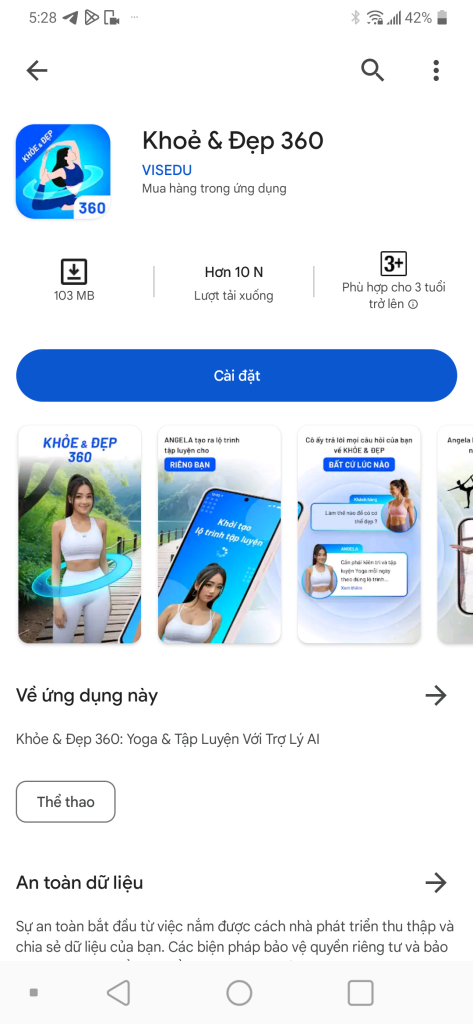
Hình 2: Cài đặt ứng dụng Khỏe và Đẹp 360
Cài đặt trên điện thoại IOS
Bước 1: Tìm kiếm trên AppStore ứng dụng Khỏe và Đẹp 360 hoặc truy cập link: https://apps.apple.com/vn/app/kho%E1%BA%BB-360/id6466743170?l=vi
Hoặc quét mã QR bên dưới:

Hình 3: Mã QR cài đặt ứng dụng Khỏe và Đẹp 360 trên IOS
Bước 2: Chọn cài đặt ứng dụng Khỏe và Đẹp 360
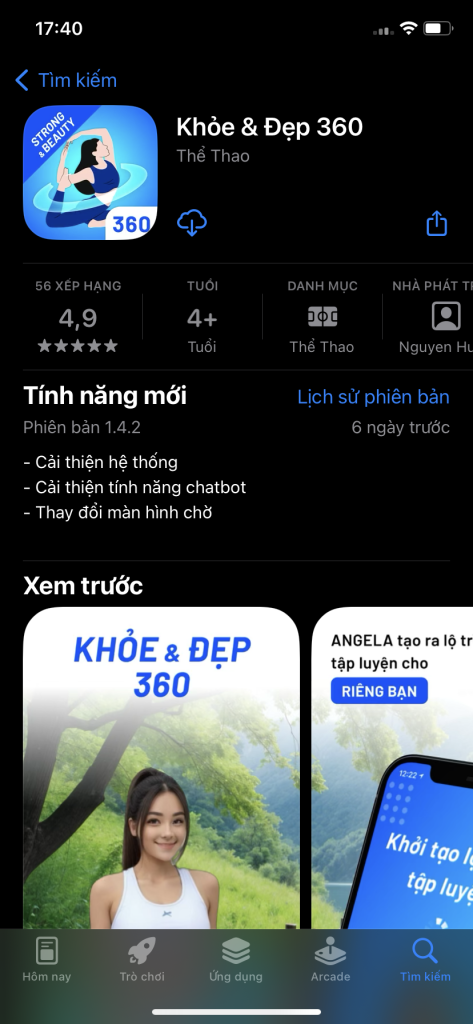
Hình 4: Cài đặt ứng dụng Khỏe và Đẹp 360 trên IOS
Hướng dẫn sử dụng ứng dụng
Đăng nhập vào ứng dụng
Bước 1: Nếu bạn chưa mua khóa học thì có thể trải nghiệm ứng dụng với tài khoản dùng thử.
Tài khoản: GUEST01
Mật khẩu: guest01@
Sau đó mua khóa học theo hướng dẫn sau: https://shop.visedu.vn/quy-dinh-mua-huy-su-dung-khoa-hoc/
Bước 2: Nhận tài khoản và mật khẩu của ứng dụng từ email marketing@visedu.vn
Bước 3: Khởi động ứng dụng Khỏe và Đẹp 360
Bước 4: Nhập thông tin Tên đăng nhập và mật khẩu
Bước 5: Nhấn nút đăng nhập
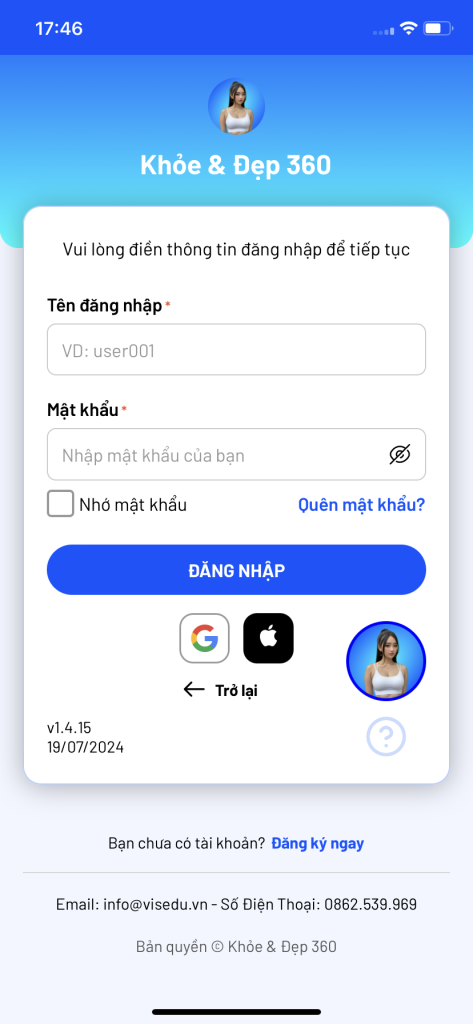
Hình 5: Giao diện đăng nhập của ứng dụng
Làm khảo sát thu thập dữ liệu sức khỏe
Chức năng khảo sát thu thập dữ liệu sức khỏe trong ứng dụng di động Khỏe và Đẹp 360 có thể giúp trợ lý ảo hiểu rõ hơn về người dùng và đề xuất các bài tập tập luyện phù hợp dựa trên thông tin cá nhân và tình trạng sức khỏe cụ thể. Dưới đây là những bước cụ thể:
Bước 1: Đăng nhập vào app Khỏe và Đẹp 360
Bước 2: Xác nhận làm khảo sát sức khỏe người dùng
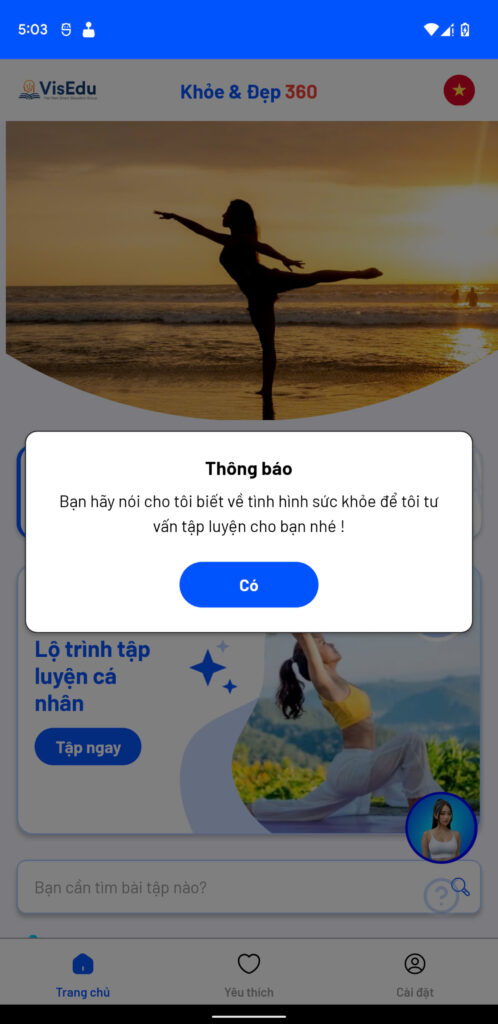
Hình 6: Thông báo làm khảo sát
Bước 3: Điền các thông tin về sức khỏe trong khảo sát
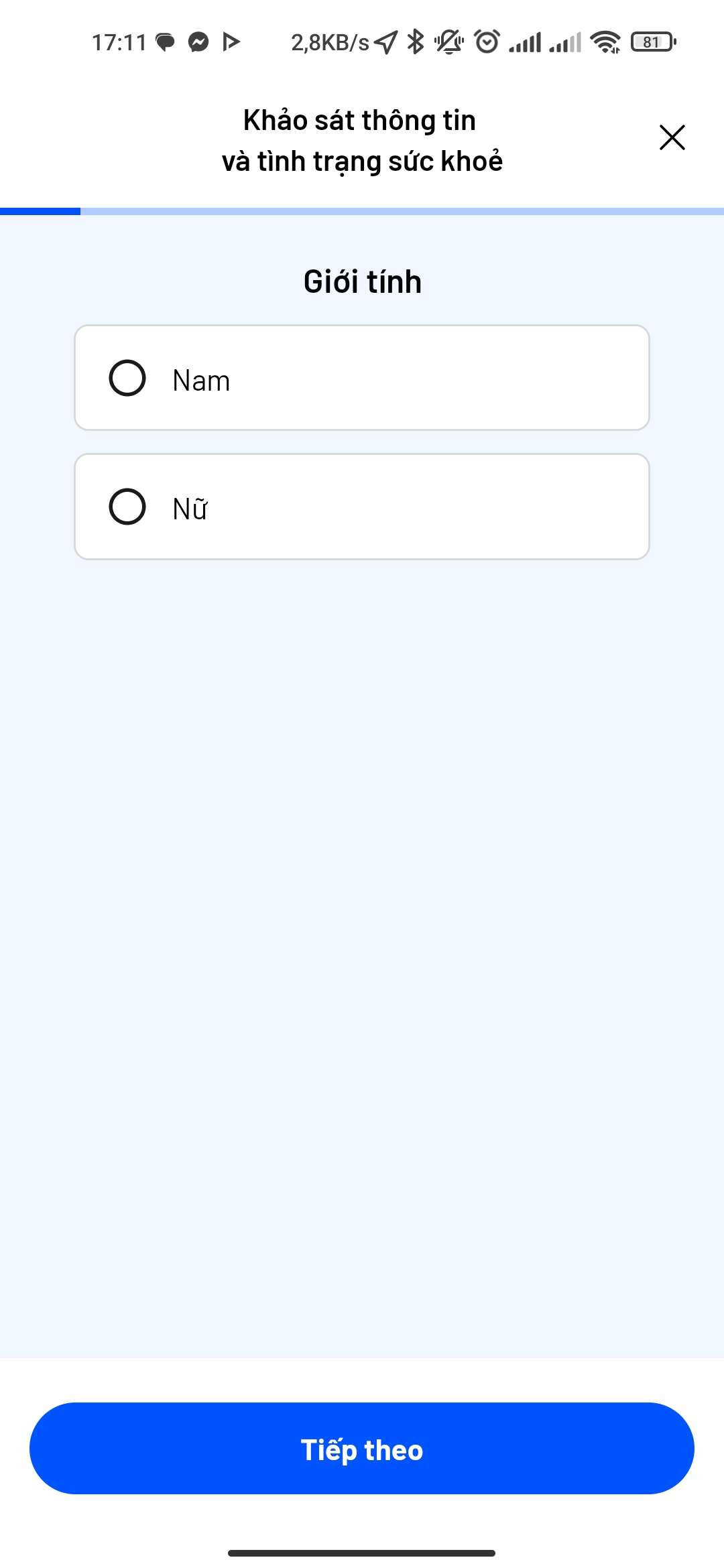
Hình 7: Điền thông tin khảo sát
Tập luyện Yoga
Chức năng xem lộ trình tập luyện được khuyến nghị bằng trợ lý ảo trên ứng dụng di động Khỏe và Đẹp 360 giúp người dùng dễ dàng theo dõi và thực hiện kế hoạch tập luyện cá nhân hóa. Trợ lý ảo sẽ tạo ra một lộ trình chi tiết với các bài tập, thời gian và cường độ được đề xuất dựa trên thông tin cá nhân và mục tiêu tập luyện. Người dùng có thể theo dõi tiến trình tập luyện, tối ưu hóa trải nghiệm tập luyện trên di động. Dưới đây là những bước cụ thể:
Bước 1: Đăng nhập vào ứng dụng và nhấn vào “Tập luyện” trong Lộ trình tập luyện
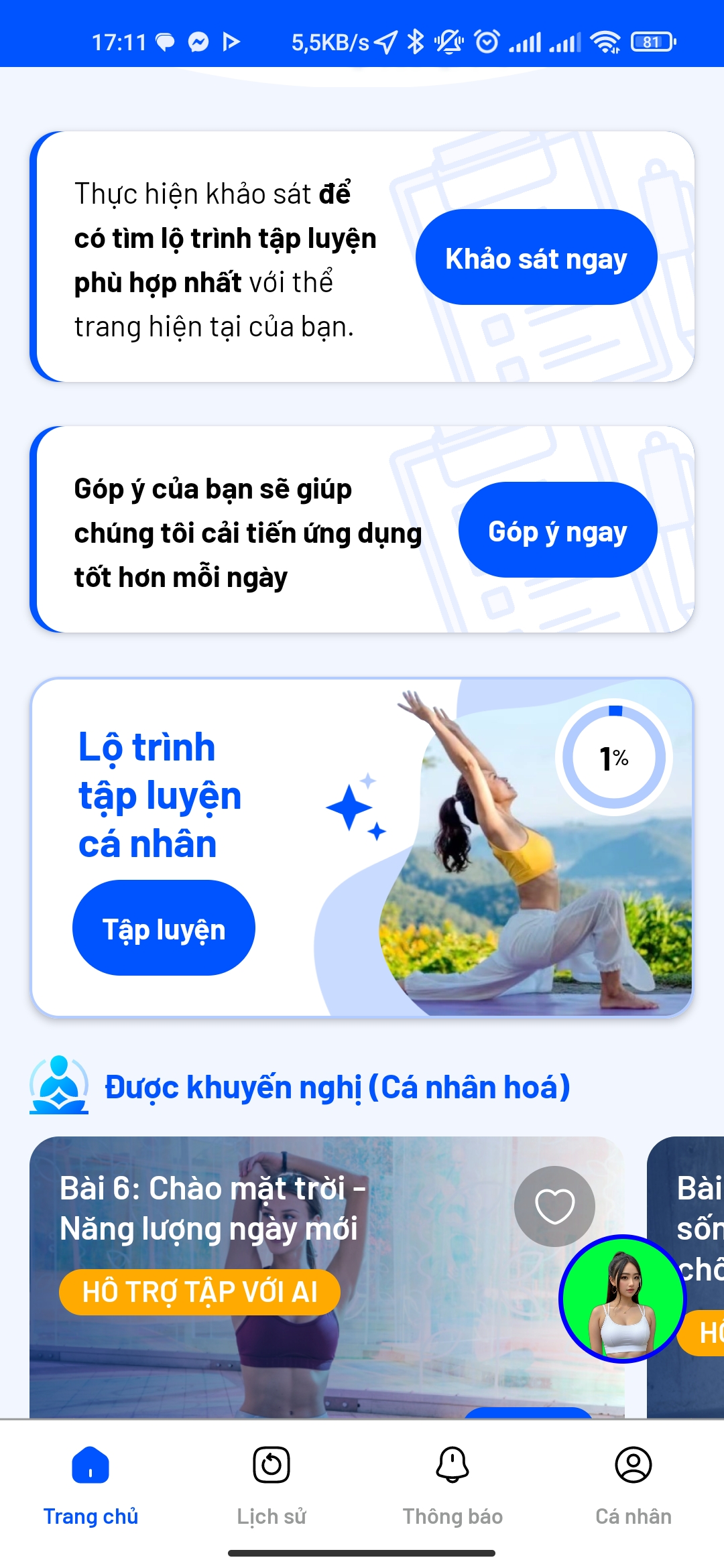
Hình 8: Giao diện trang chủ ứng dụng
Bước 2. Xem lộ trình tập luyện cá nhân
Phần mềm sẽ theo dõi quá trình tập luyện hàng ngày và hiển thị lộ trình tập theo
tuần, ngày trong tuần, bài tập, tỷ lệ hoàn thành.
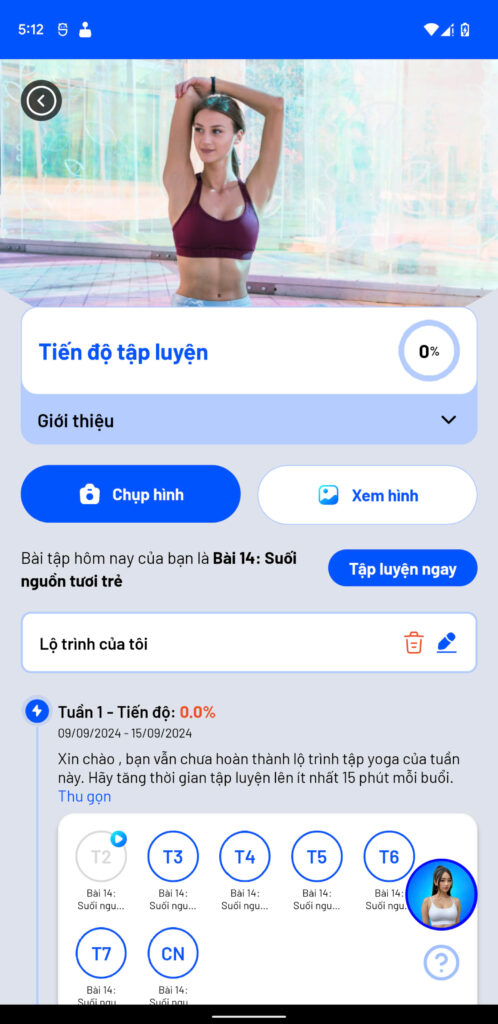
Hình 9: Lộ trình tập luyện và lời khuyên tư vấn tập cho cá nhân
Trong hình trên, trợ lý ảo AI đưa ra tư vấn cho người tập là Nam thanh niên 39 tuổi.
Trong lộ trình có hiển thị các bài tập, trong đó có các bài đã được mở khóa (miễn phí hoặc đã được mua) và các bài chưa được mở khóa.
Nếu bài tập đã được mở khóa thì chuyển đến bước 6
Bước 3: Tập thử lộ trình cá nhân miễn phí
Trong lộ trình có sẵn một số bài tập miễn phí để người dùng có thể trải nghiệm ngay mà không cần mua bài tập.
Bước 4: Nhấn vào “Liên hệ” trên giao diện bài tập để mở khóa lộ trình
Xem hướng dẫn mua hàng tại đây: https://shop.visedu.vn/quy-dinh-mua-huy-su-dung-khoa-hoc/
Mua hàng trên Web SHOP.VISEDU.VN ngoài ứng dụng (ví dụ trên trình duyệt Web của Điện thoại)
Sau khi thanh toán và mua thành công thì đợi khoảng 5 phút để nhận được thông báo mua hàng thành công qua Email.
Bước 5: Quay lại App trang lộ trình tập
5.1: Kiểm tra trạng thái bài tập, nếu bài tập đã ở trạng thái mở khóa (hiển thị icon khóa đã mở) thì sang bước 6
5.2: Nếu bài tập chưa mở khóa, thì làm mới trạng thái App bằng cách dùng ngón tay kéo từ giữa màn hình xuống để App tự nạp lại dữ liệu.
5.3: Nếu vẫn không thành công, thì chờ khoảng 5 min rồi lặp lại bước 5.2
5.4: Nếu sau khi chờ và thực hiện bước 5.3 mà vẫn không thành công thì gọi điện đến số xxxx. Để được hỗ trợ kỹ thuật
Bước 6: Vào bài tập trong lộ trình và xem khuyến nghị tập luyện của trợ lý ảo AI
Trợ lý ảo AI có lời khuyên về bài tập, thời lượng tập luyện và chế độ ăn uống, và các lời khuyên khác, v.v.
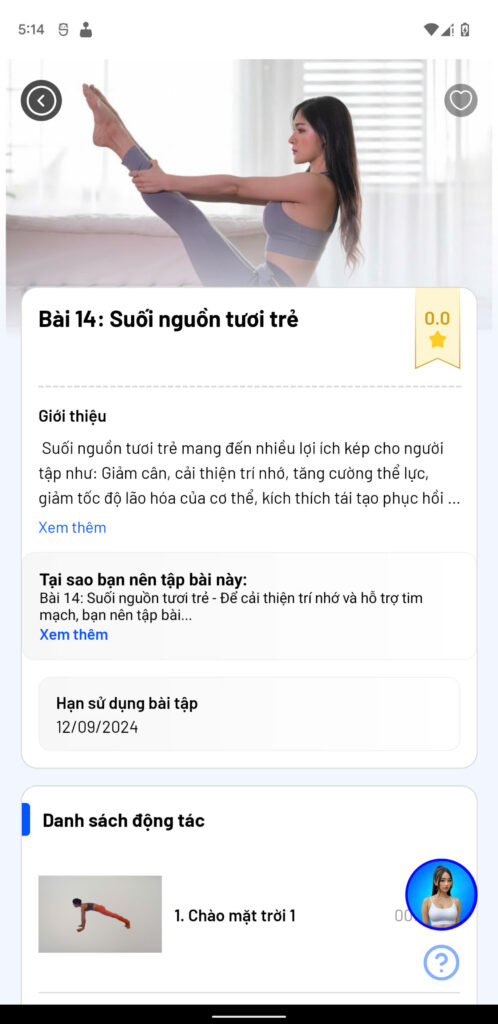
Hình 10: Giao diện bài tập trong lộ trình
Bước 7: Chuẩn bị Tập luyện
Lựa chọn 1: Để tập bằng Video khóa học không tương tác thì bạn nhấn vào nút “Tập luyện thường” và xoay ngang màn hình điện thoại.
Lựa chọn 2: Để tập với trợ lý ảo, có tương tác thì nhấn vào nút “Tập với trợ lý ảo AI” và chuyển sang bước 9
(Chức năng tập luyện Yoga với trợ lý ảo trên ứng dụng Khỏe và Đẹp 360 là một chức năng hiện đại ứng dụng công nghệ AI để hỗ trợ cho người tập mà không cần huấn luyện viên. Chú ý: Không phải tất cả các bài tập đều có chức năng Tập với trợ lý ảo. Bài tập nào có chức năng này sẽ hiển thị nút «Tập với trợ lý ảo AI» ở dưới màn hình cạnh nút «Tập luyện thường»)
Bước 8: Bắt đầu Tập luyện thường
Nhấn chức năng “Tập luyện thường” để tập bằng video khóa học
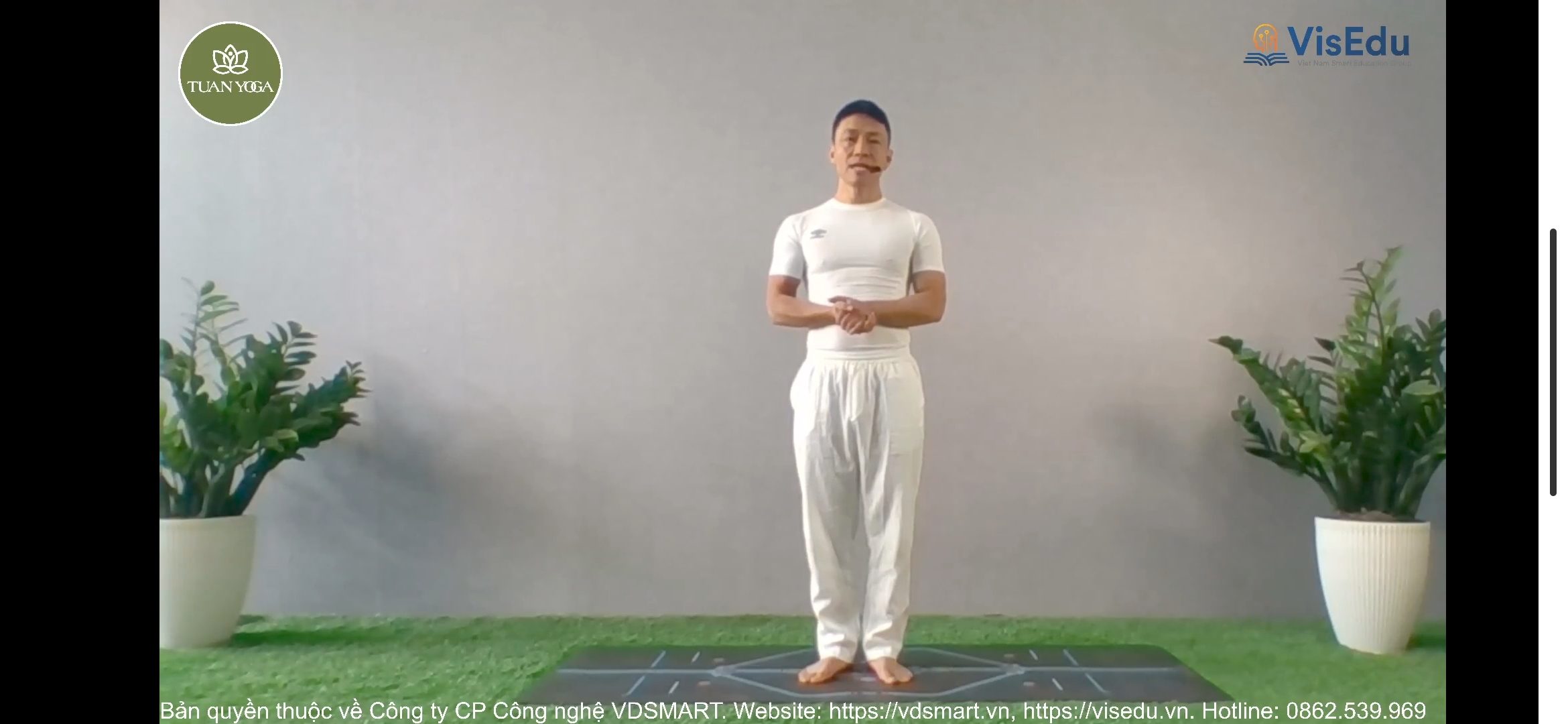
Hình 11: Video học khóa học Yoga
Bước 9. Bắt đầu Tập luyện với trợ lý ảo AI
Nhấn chức năng “Tập với trợ lý ảo”
Trợ lý ảo AI sẽ so sánh khung xương của người tập với huấn luyện viên, phát hiện các sai lệch và phản hồi qua âm thanh.
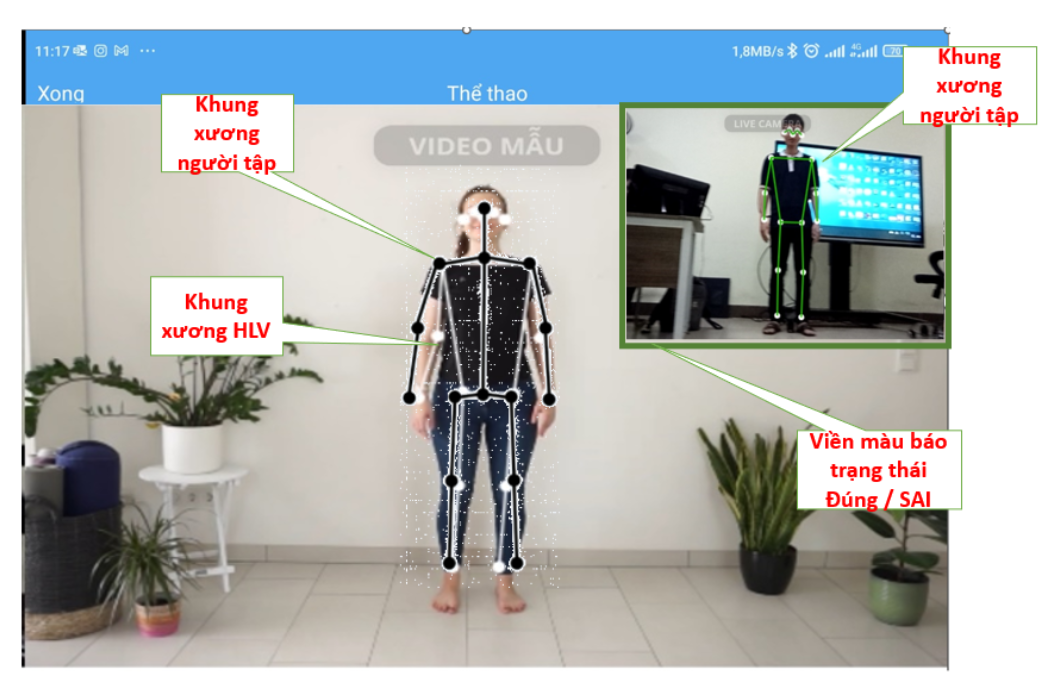
Hình 12: Chức năng tập luyện bằng Camera
Màn hình gồm các thành phần sau:
- Hình ảnh Video của huấn luyện viên sẽ hiện trong màn hình to
- Hình ảnh của người tập hiển thị trong màn hình nhỏ trên góc. Khung hình này có màu sắc thay đổi theo trạng thái động tác ĐÚNG / SAI
Để bắt đầu, người tập để Điện thoại ngang và ở vị trí cách mình khoảng 2-3m sao cho camera của điện thoại có thể nhìn hết toàn bộ cơ thể người tập.
Phần mềm phát câu hướng dẫn: “Bạn hãy đứng hoặc ngồi vào vị trí sao cho khung cơ thể của bạn trùng với khung xương của HLV, khi bạn đã sẵn sàng, bài tập sẽ bắt đầu”
Khi tập đúng:
Khung xương cơ thể người tập trên ô màn hình to và ô màn hình nhỏ hiện màu xanh hoặc màu trắng. Viền màu hiện màu xanh lá cây.
Khi tập sai:
- Khung xương cơ thể người tập hiện màu đỏ tại chỗ khớp xương sai.
- Có âm thanh nhắc nhở, ví dụ: khi người tập có tư thế chân trái sai, thì phần mềm sẽ nhắc bằng âm thanh: ‘Động tác Chân trái của bạn chưa đúng’ để người tập chỉnh lại động tác chân trái của mình.
- Viền màu ô hình người tập chuyển sang màu đỏ và nhấp nháy.
- Video của HLV tạm dừng cho đến khi người tập vào đúng tư thế thì Video mới tiếp tục chạy.
Bước 10: Sau khi hết thời gian của bài tập: Nhận thông báo kết quả buổi tập sau khi tập xong.
Nếu bạn thoát bài tập trong quá trình tập luyện thì sẽ nhận được nhắc nhở: Bạn mới hoàn thành 50% bài tập, hãy cố gắng tập luyện để hoàn thành mục tiêu tập luyện

Hình 13: Thông báo hoàn thành bài tập
Bước 11: Xem lại lộ trình cá nhân và mức độ tiến bộ
Chức năng theo dõi tiến độ cá nhân và mức độ tiến bộ trên ứng dụng di động Khỏe và Đẹp 360 là công cụ quan trọng giúp người dùng đạt được mục tiêu tập luyện. Người dùng có thể theo dõi số liệu và biểu đồ thể hiện sự tiến triển qua thời gian. Chức năng này cung cấp động lực bằng cách hiển thị mức độ tiến bộ, tạo đà để duy trì động lực và cam kết với lịch trình tập luyện cá nhân hóa của mình.
Hình 14: Chức năng xem lại lộ trình tập luyện
Danh sách các chức năng của ứng dụng
Chat với trợ lý ảo
Trợ lý ảo sẽ hỗ trợ tư vấn các bài tập yoga phù hợp với tình trạng sức khỏe và mục tiêu của bạn, giải đáp các vấn đề về sức khỏe, hướng dẫn chi tiết cách sử dụng ứng dụng, và trả lời các câu hỏi thường gặp (FAQ). Với trợ lý ảo của Khỏe và Đẹp 360, bạn sẽ có người đồng hành đáng tin cậy trong hành trình nâng cao sức khỏe và cải thiện chất lượng cuộc sống.
Bước 1: Nhấn vào Icon trợ lý ảo ở góc dưới bên phải màn hình
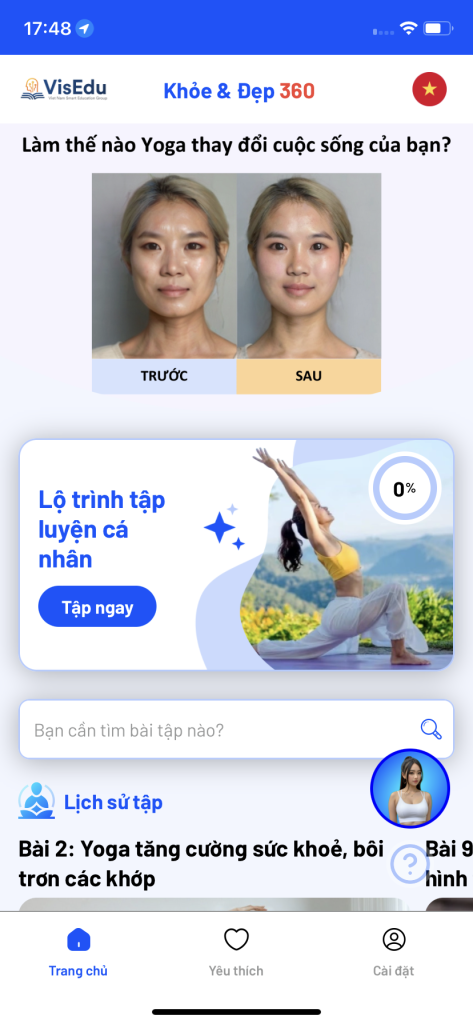
Hình 15: Giao diện trang chủ ứng dụng
Bước 2: Lựa chọn tương tác với trợ lý ảo
Lựa chọn 1: Chọn “Chat ngay” để bắt đầu nói chuyện với trợ lý ảo và chuyển sang bước 4
Lựa chọn 2: Chọn “Phản hồi lỗi” để phản hồi các lỗi của ứng dụng cho nhà phát triển và chuyển sang bước 3

Hình 16: Giao diện chat với trợ lý ảo
Bước 3: Phản hồi lỗi cho nhà phát triển
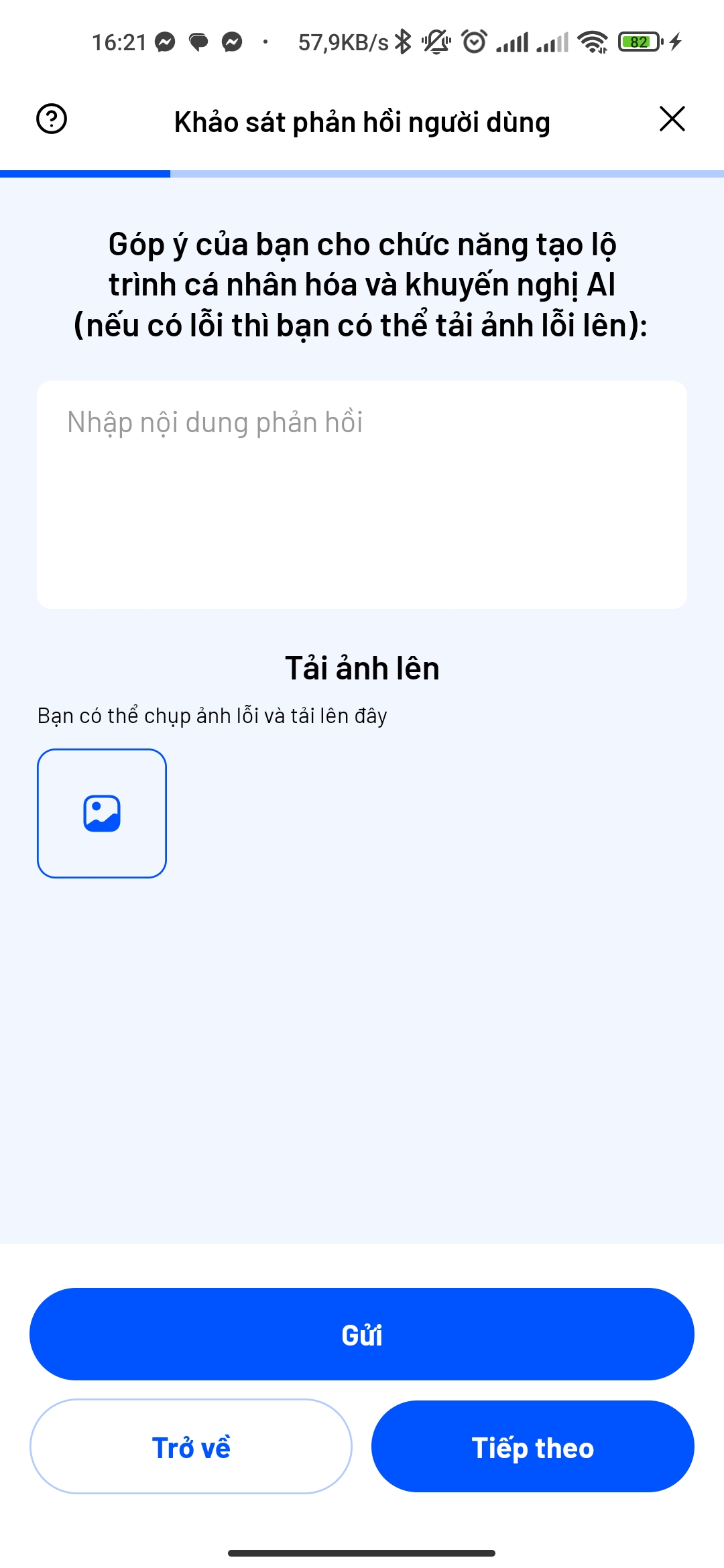
Hình 17: Phản hồi lỗi cho nhà phát triển
Bước 4: Hỏi các thắc mắc để trợ lý ảo tư vấn các bài tập yoga phù hợp với tình trạng sức khỏe và mục tiêu của bạn, giải đáp các vấn đề về sức khỏe, hướng dẫn chi tiết cách sử dụng ứng dụng, và trả lời các câu hỏi thường gặp (FAQ).

Hình 18: Trợ lý ảo tư vấn cho người dùng tập yoga
Nhận thông báo tập luyện
Chức năng thông báo nhắc nhở tập luyện trên ứng dụng di động Khỏe và Đẹp 360 là trợ thủ đắc lực để duy trì lịch trình tập luyện. Người dùng sẽ nhận được thông báo tùy chỉnh, nhắc nhở về buổi tập và tiến trình cá nhân hóa. Điều này giúp duy trì động lực, giữ kỷ luật và đảm bảo người dùng tuân thủ kế hoạch tập luyện của mình. Thông báo linh hoạt và thông minh từ ứng dụng Khỏe và Đẹp 360 tạo điều kiện thuận lợi cho một lối sống lành mạnh và đều đặn. Dưới đây là các bước chi tiết:
Bước 1. Làm khảo sát sức khỏe người dùng
Bước 2. Thông báo tập luyện trước 30 phút: Nhắc nhở người dùng chuẩn bị quần áo và dụng cụ
Bước 3: Thông báo tập luyện đúng thời điểm tập => Nhấn vào thông báo để tập ngay
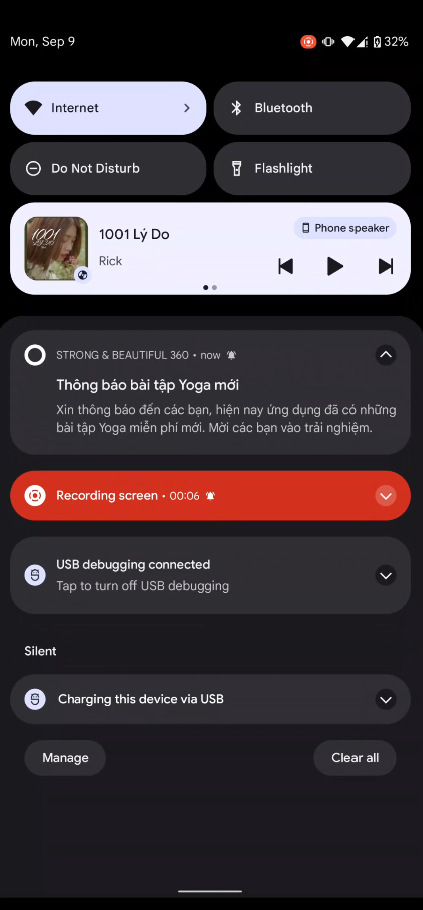
Hình 19: Thông báo nhắc nhở tập luyện
Bước 4: Nếu chọn tập ngay thì hiển thị lộ trình tập luyện
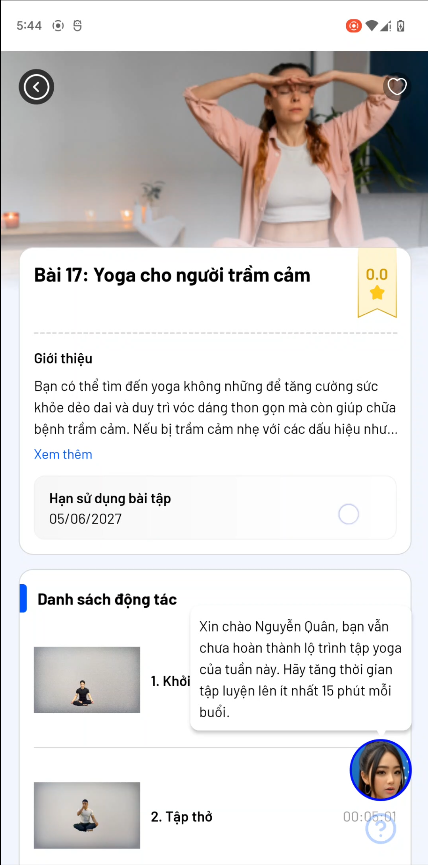
Hình 20: Bài tập Yoga theo ngày
Chức năng lưu ảnh người tập để đối sánh
Trước khi khởi động lộ trình App sẽ cho phép người tập chụp ảnh, và sau mỗi tháng sẽ gợi ý người tập chụp ảnh lại và liệt kê ra các ảnh trong lộ trình tập để đối sánh từ đó người tập có thể nhìn thấy các tiến bộ của mình trong việc cải thiện vóc dáng cơ thể.
Bước 1. Xem lộ trình tập luyện cá nhân
Phần mềm sẽ theo dõi quá trình tập luyện hàng ngày và hiển thị lộ trình tập theo tuần, ngày trong tuần, bài tập, tỷ lệ hoàn thành.
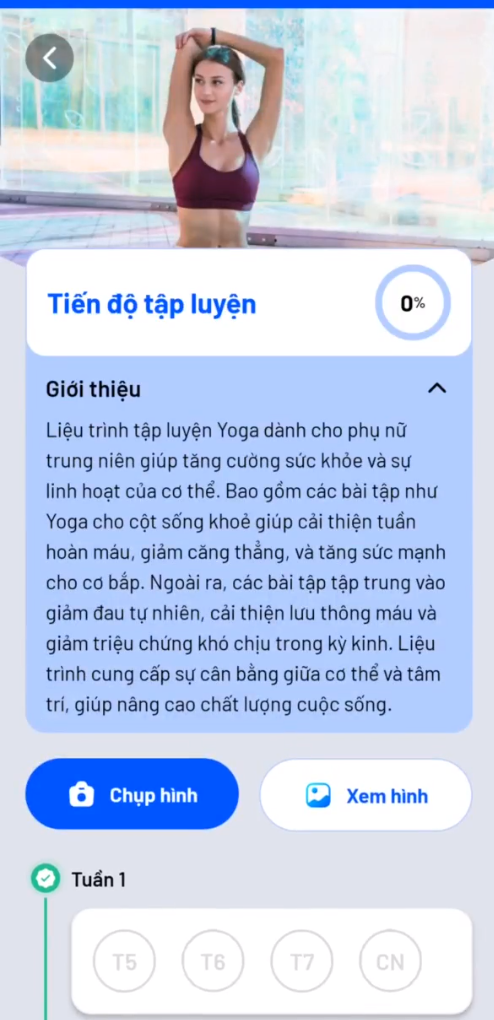
Hình 21: Lộ trình tập luyện Yoga
Bước 2: Lưu ảnh của người tập tuần này
Nhấn nút “Chụp hình” để chụp ảnh của tuần này
Lựa chọn 1: Để chụp ảnh bằng Camera, người dùng nhấn nút “Chụp hình” và lưu lại
Lựa chọn 2: Để Tải ảnh đã chụp lên từ thư viện ảnh, người dùng nhấn nút “Tải ảnh lên”.

Hình 22: Cập nhật ảnh tuần này của người dùng
Nhấn dấu tích để xác nhận ảnh đã chụp
Bước 4: Xem ảnh người tập để đối sánh
Tích vào những tuần mà người dùng muốn xem và đối sánh ảnh cơ thể
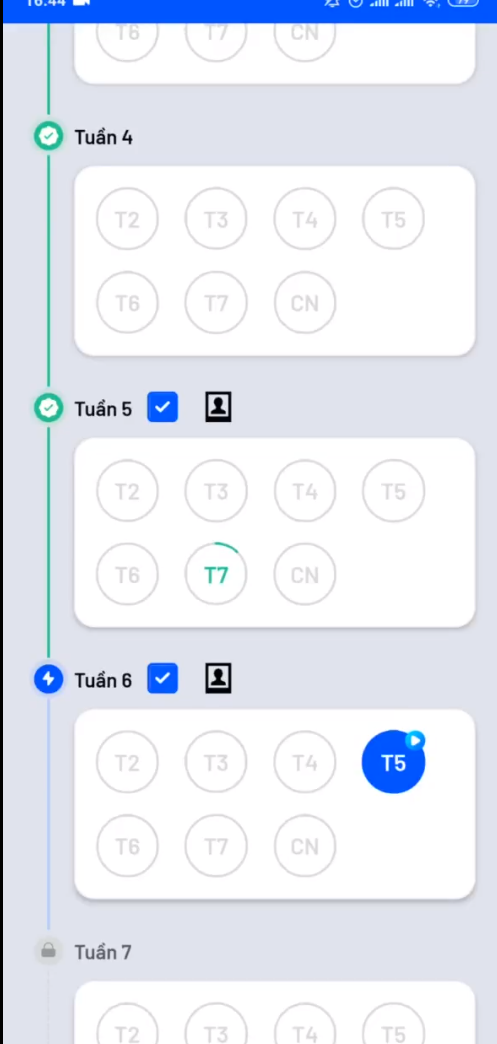
Hình 23: Tích vào những tuần mà người dùng muốn đối sánh
Nhấn vào nút “Xem hình” để xem các ảnh người dùng theo từng tuần
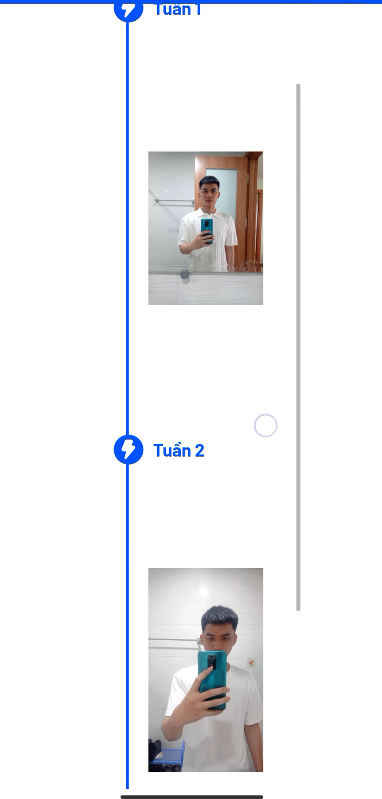 Hình 24: Xem ảnh đối sánh thành quả tập luyên giữa các tuần
Bước 5: Chia sẻ hình ảnh thành quả tập luyện lên MXH
Để chia sẻ lên MXH, người dùng nhấn vào icon Share vào góc trên bên phải màn hình. Người dùng chọn mạng xã hội sau đó chia sẻ thành quả tập luyện của mình với bạn bè và cộng đồng tập luyện Yoga.
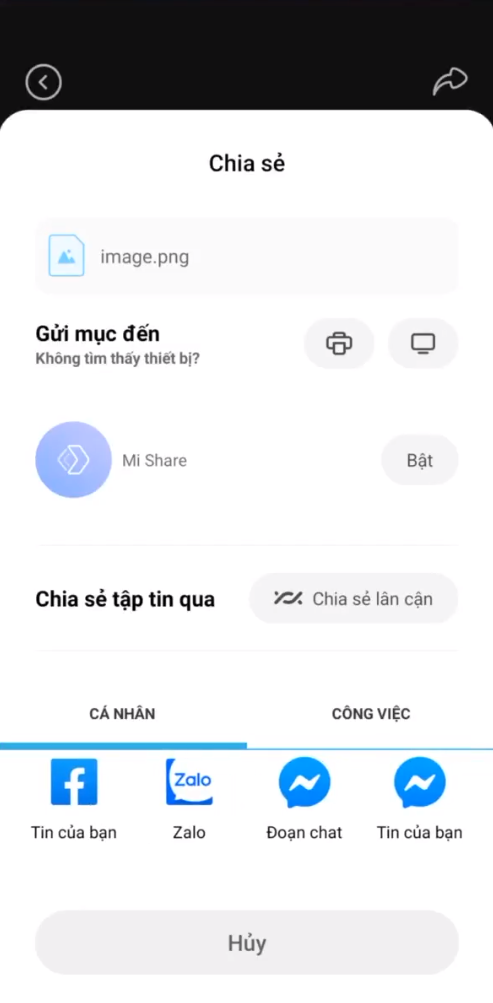
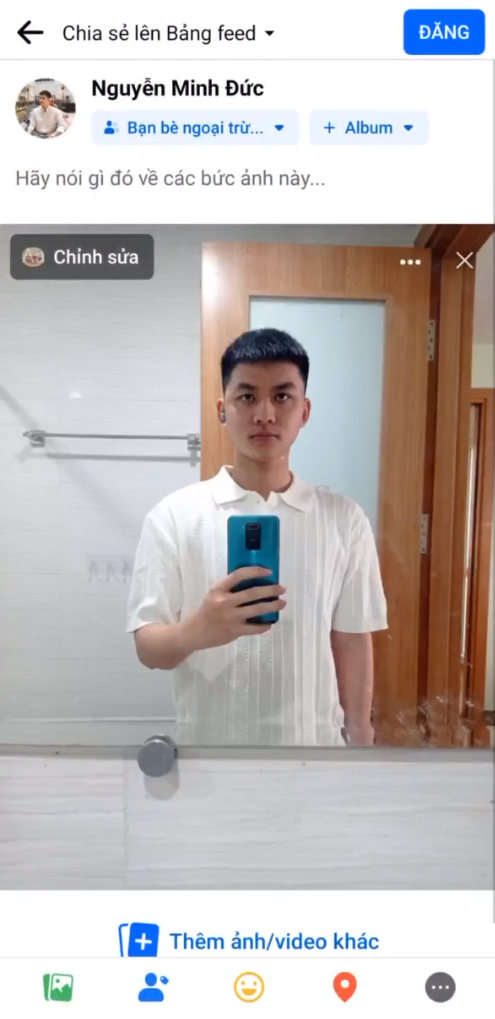
Hình 25: Chia sẻ thành quả tập luyện lên MXH
Mẹo hay tập Yoga với ứng dụng Khỏe và Đẹp 360
Cách đặt vị trí điện thoại để tập Yoga với Khỏe và Đẹp 360
Sử dụng giá đỡ điện thoại khi tập yoga trên ứng dụng điện thoại có nhiều lợi ích. Đầu tiên, giá đỡ giúp giữ điện thoại ở vị trí cố định và ổn định, giúp bạn tập trung vào việc thực hiện các động tác mà không phải lo lắng về việc giữ điện thoại. Thứ hai, giá đỡ cho phép bạn điều chỉnh góc độ và vị trí của điện thoại sao cho phù hợp nhất với bạn, tạo điều kiện thuận lợi cho việc nhìn thấy màn hình và thực hiện các động tác một cách chính xác.
Các bước sử dụng giá đỡ điện thoại để tập yoga trên ứng dụng điện thoại:
- Chuẩn bị giá đỡ và điện thoại.
- Chọn vị trí phù hợp và điều chỉnh góc độ của giá đỡ.
- Thử nghiệm và điều chỉnh vị trí của giá đỡ để đảm bảo thoải mái khi nhìn màn hình.
- Mở ứng dụng tập yoga trên điện thoại và chọn bài tập.
- Theo dõi hướng dẫn trên màn hình và thực hiện các động tác yoga.
Link mua giá đỡ điện thoại tham khảo: https://vn.shp.ee/BBFuUXq
Hướng dẫn cách kết nối điện thoại iPhone với Tivi
Link youtube hướng dẫn:
Sử dụng ứng dụng trên điện thoại
Nếu bạn đang sử dụng Smart Tivi hoặc Internet Tivi có hỗ trợ tính năng điều khiển từ xa bằng điện thoại thì tương thích với những ứng dụng sau:
– Smart Tivi, Internet Tivi Samsung: Samsung Smart View, Smart Things.
– Smart Tivi TCL: TCL nScreen, T-Cast.
– Smart Tivi, Internet Tivi Panasonic: Panasonic Remote, Panasonic Remote 2.
– Smart Tivi LG: LG TV Plus.
– Smart Tivi, Internet Tivi Sony: Sử dụng tính năng Google Cast (chỉ dùng với Tivi Android) hoặc Photo Share.
Cách chiếu màn hình điện thoại lên Tivi qua kết nối không dây
Screen Mirroring là một tính năng giúp màn hình iPhone có thể hiển thị trên tivi mà không cần dây cáp. Khi thực hiện kết nối bạn cần có tivi và điện thoại được trang bị tính năng Screen Mirroring và nguồn Wifi.
Bước 1: Tiến hành bật tivi, sau đó chọn vào app Screen Mirroring có sẵn trên tivi.
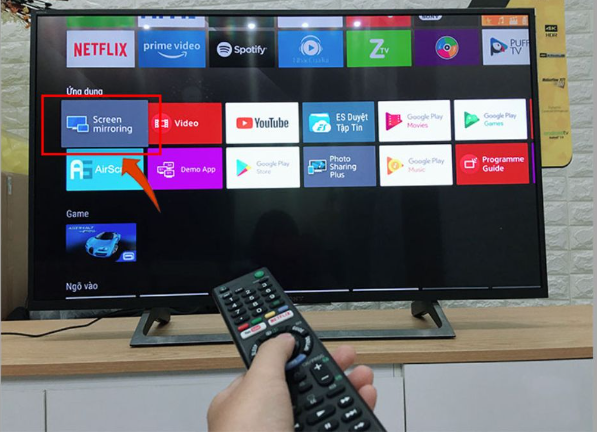
Bước 2: Trên iPhone, bạn hãy bật chế độ kết nối Screen Mirroring. Máy sẽ thực hiện dò tìm kết quả ghép nối. Sau khi kết nối thành công bạn đã có thể giải trí thoải mái.
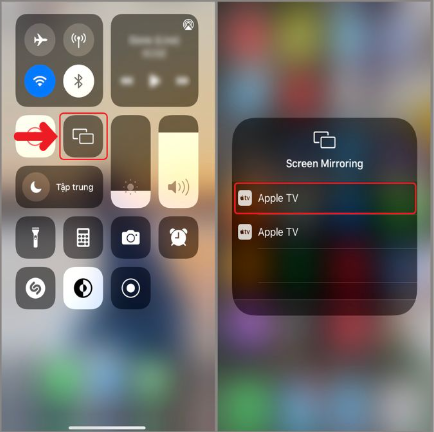
Sử dụng AirPlay (dùng với iPhone 4 trở lên)
AirPlay là phương thức truyền tải không dây do Apple phát triển, dùng để kết nối iPhone, iPad với Tivi thông qua WiFi mà không cần dùng cáp. Sử dụng được tính năng này bạn cần có thêm một thiết bị hỗ trợ là Apple TV.
Apple tivi là một đầu giải mã của Apple, được kết nối với tivi qua cổng HDMI. Nếu một chiếc tivi thường kết nối với Apple tivi, tivi đó sẽ trở thành tivi thông minh, có thể kết nối mạng và truy cập các ứng dụng. Bạn có thể mua Apple tivi với mức giá khoảng từ 1 triệu đến 5 triệu, tuỳ vào phiên bản, bộ nhớ.
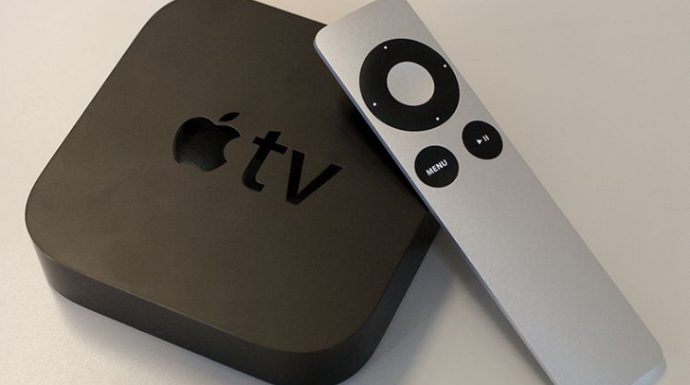
Để kết nối iPhone với tivi qua AirPlay, bạn cần có các thiết bị:
- iPhone 4 trở lên.
- Tivi có cổng HDMI.
- Apple TV thế hệ 2 trở lên.
Cách thực hiện:
- Kết nối Apple TV và tivi bằng cáp HDMI.
- Bật tivi và chọn đầu vào HDMI.
- Cấp nguồn cho Apple TV và chọn ngôn ngữ.
- Kết nối Apple TV và iPhone với cùng mạng wifi.
- Trên Apple TV, vào Cài đặt > Tổng quan/Cài đặt chung > Airplay > Bật.
- Trên iPhone, chọn Phản chiếu màn hình/Airplay.
- Chọn tivi muốn kết nối.
- Nhập mật mã hiển thị trên tivi vào iPhone.
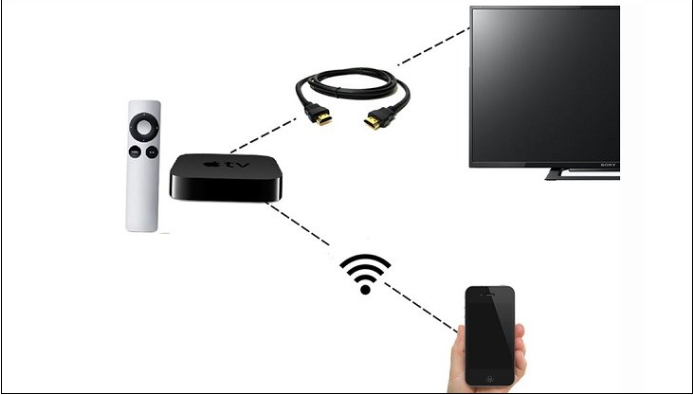
Sử dụng HDMI (dùng cho iPhone 4 trở lên)
Để thực hiện bằng cách này trước hết bạn cần có 1 dây cáp HDMI và đầu chuyển Digital AV của Apple (với iPhone 4, iPhone 4s) hoặc Apple Lightning Digital AV Adapter (đối với iPhone 5, iPhone 5, iPhone 5C, iPhone 6, iPhone 6s, iPhone 6 Plus, iPhone 6s Plus và các model mới hơn).
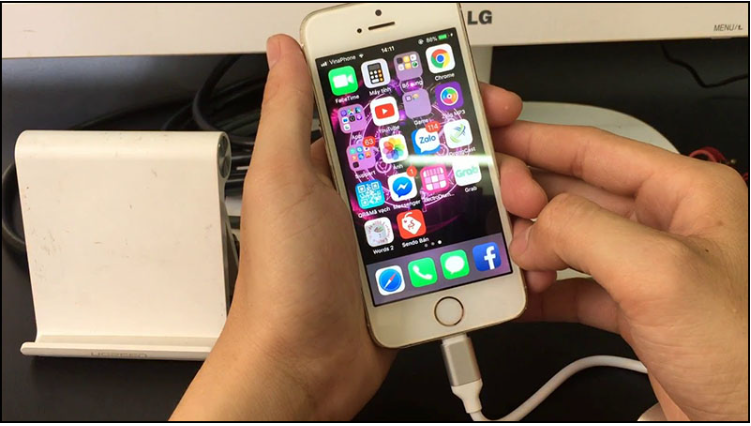
Bước 1: Cắm bộ chuyển đổi vào cổng sạc iPhone.
Bước 2: Cắm đầu còn lại của cáp vào cổng HDMI vào TV.
Bước 3: Chọn nguồn vào bằng cách nhấn nút SOURCE hoặc INPUT, hoặc nút biểu tượng hình mũi tên trên remote (tùy Tivi) > Trên Tivi chọn HDMI > Những thứ ở điện thoại sẽ được hiển thị lên TV.
Sử dụng kết nối Analog (dùng được cho iPhone 3 trở lên)
Tùy thuộc vào iPhone và cổng kết nối TV của bạn mà bạn có thể chọn mua cáp kết nối như:
+ Đối với iPhone 3G, iPhone 4, iPhone 4s: Dùng cáp Apple Composite AV hoặc Apple Component AV.
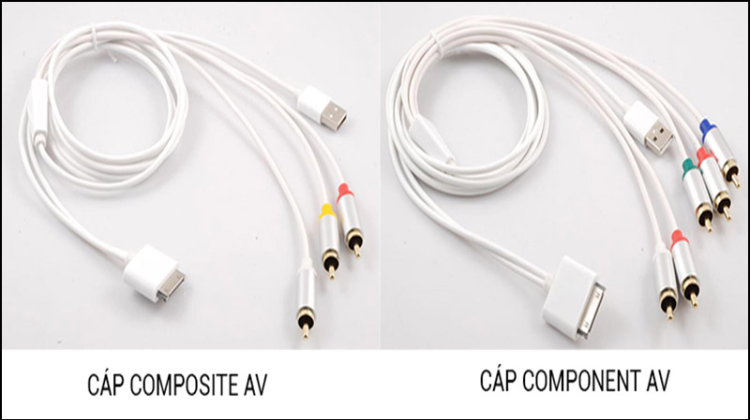
+ Đối với iPhone 5 trở về sau: Dùng cáp Apple Lightning VGA.
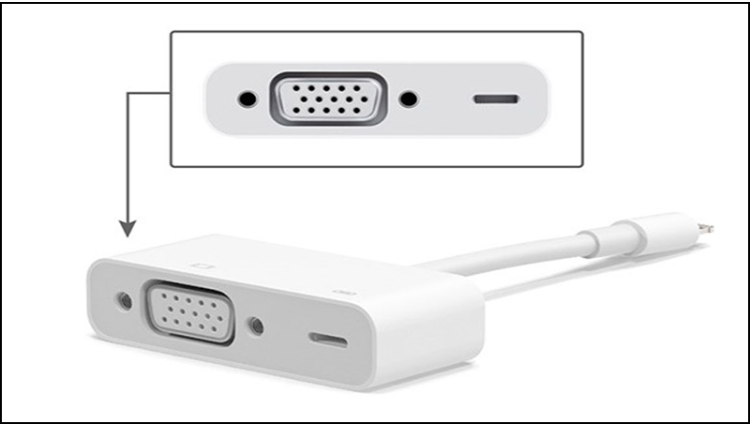
Các bước thực hiện:
Bước 1: Kết nối bộ cáp vào cổng sạc trên iPhone.
Bước 2: Kết nối cáp vào TV.
– Đối với cáp Composite hoặc Component: Bạn cần cắm đúng màu sắc tương ứng với các cổng.
– Đối với VGA: Phải chắc chắn rằng nó đã vừa khít vào cổng.
Bước 3: Chọn nguồn vào bằng cách nhấn nút SOURCE hoặc INPUT, hoặc nút biểu tượng hình mũi tên trên remote (tùy Tivi) > Trên Tivi chọn HDMI > Những thứ ở điện thoại sẽ được hiển thị lên TV.
Hướng dẫn cách kết nối điện thoại Android với Tivi
Link youtube hướng dẫn:
Sử dụng kết nối MHL
Bước 1: Gắn cáp MHL vào điện thoại (đầu nhỏ).
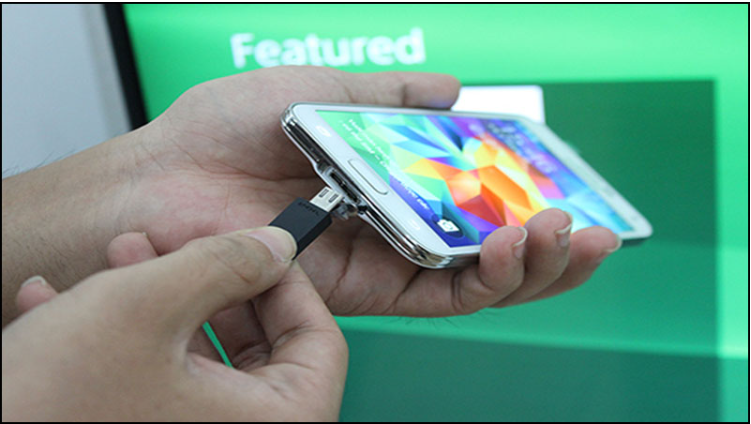
Bước 2: Gắn đầu HDMI vào Tivi, nối tiếp USB vào Tivi.
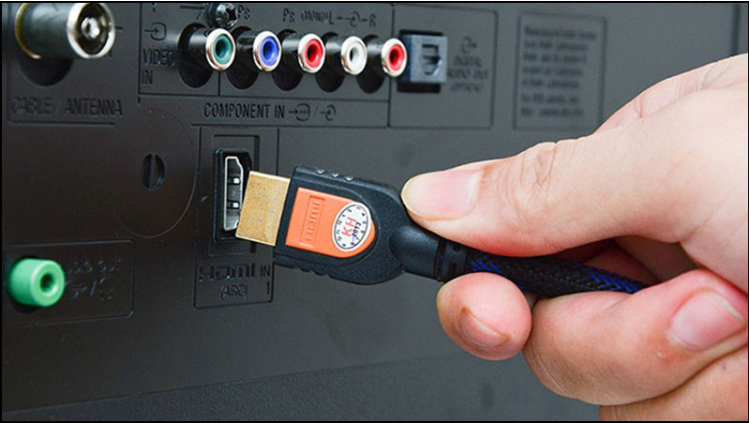
Bước 3: Bấm vào nút nguồn trên điều khiển Tivi sau đó chọn vào MHL.
Bước 4: Lúc này mọi nội dung đã được hiển thị lên Tivi.
Lưu ý: Cáp MHL hỗ trợ tốt nhất với cổng HDMI (MHL) trên Tivi. Còn nếu Tivi của bạn có cổng HDMI thông thường thì vẫn kết nối được nhưng khả năng tương thích không cao.
Mỗi cáp MHL không thể kết nối được tất cả Tivi, mỗi hãng có mỗi cáp khác nhau nên bạn phải hỏi thông tin trước khi mua nhé!
Sử dụng tính năng chiếu màn hình điện thoại lên Tivi
Tính năng này hầu hết đều có trên Smart Tivi, Internet Tivi có thể được đặt tên Miracast, Mirroring, Screen Share, phản chiếu hình ảnh,… Bản chất của nó đều hoạt động chiếu màn hình thông qua việc kết nối chung mạng WiFi.
Bước 1: Kích hoạt Miracast, Mirroring, Screen Share, Phản chiếu hình ảnh,… trên tivi.
Bước 2: Kích hoạt tính năng này trên điện thoại. (Trên điện thoại, tính năng này nếu có sẽ nằm ở phần cài đặt, tuỳ hãng mà được đặt tên là chiếu màn hình, phản chiếu hình ảnh, chiếu màn hình của tôi, Screen Mirroring….).
Bước 3: Điện thoại dò tìm và tự động kết nối sau đó mọi nội dung trên điện thoại sẽ được hiển thị lên Tivi.
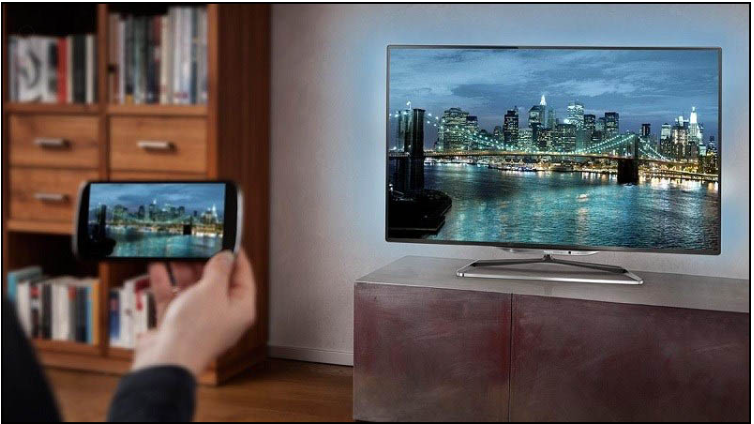
Cách chiếu màn hình điện thoại lên Tivi qua kết nối không dây
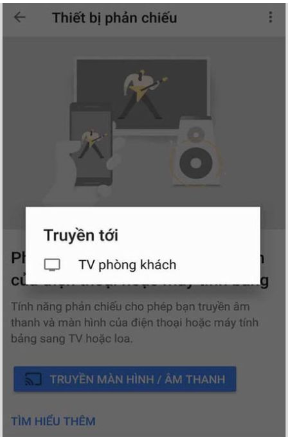
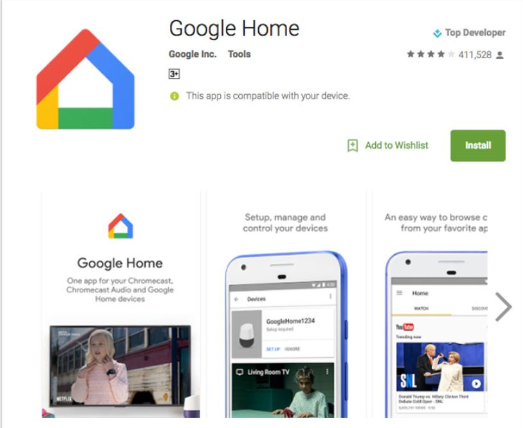
Bước 1: Thực hiện tải app Google Home trên Google Play.
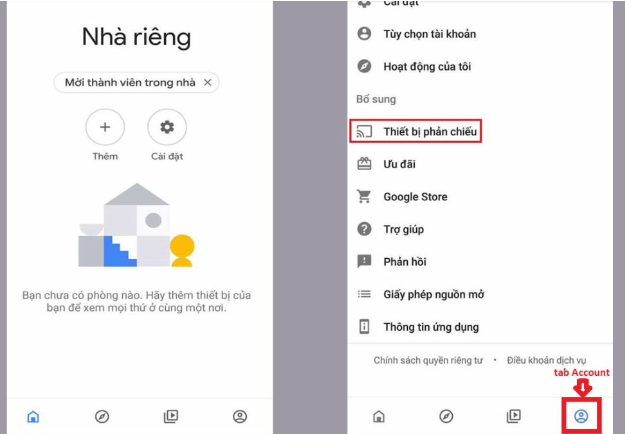
Bước 2: Sau khi vào app Google Home, bạn hãy chọn vào Thiết bị phản chiếu tại tab Account.
Bước 3: Tiếp tục chọn vào Truyền màn hình/âm thanh và điện thoại của bạn sẽ thực hiện dò tìm.
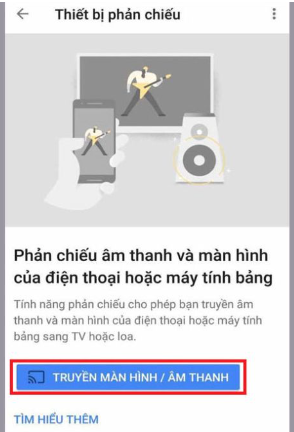
Bước 4: Một lúc sau khi thiết bị đã được kết nối thì bạn chỉ cần chọn tivi cần phát là hoàn thành.